🍔环境准备
- wsl2 (ubuntu)
🍕项目实施
输入以下命令更新下软件包列表,并更新升级所有已有的软件
bash
sudo apt update && sudo apt upgrade -y安装docker
切换root 用户进行操作
bash
sudo -i安装curl
bash
apt install -y curl最后一件安装docker
bash
curl -sSL https://get.docker.com | sudo sh如果连接失败也可以使用apt进行安装
bash
sudo apt-get install -y docker.io安装完成后查看版本进行检验
bash
docker --version
启动docker服务
bash
sudo service docker start配置开机自启
bash
sudo systemctl enable docker配置国内镜像加速
bash
sudo mkdir -p /etc/docker
sudo bash -c 'cat > /etc/docker/daemon.json <<EOF
{
  "registry-mirrors": [
    "https://docker.mirrors.ustc.edu.cn",
    "https://mirror.baidubce.com"
  ]
}
EOF'
之后重启 Docker
bash
sudo service docker restart安装完成docker后我们安装一下安装 Dockge
用于web 管理 Docker
bash
mkdir -p /opt/dockge
cd /opt/dockge
bash
sudo docker run -d \
  --name dockge \
  -p 5001:5001 \
  -v /var/run/docker.sock:/var/run/docker.sock \
  -v /opt/dockge/data:/app/data \
  -v /opt/stacks:/opt/stacks \
  -e DOCKGE_STACKS_DIR=/opt/stacks \
  --restart=always \
  louislam/dockge:1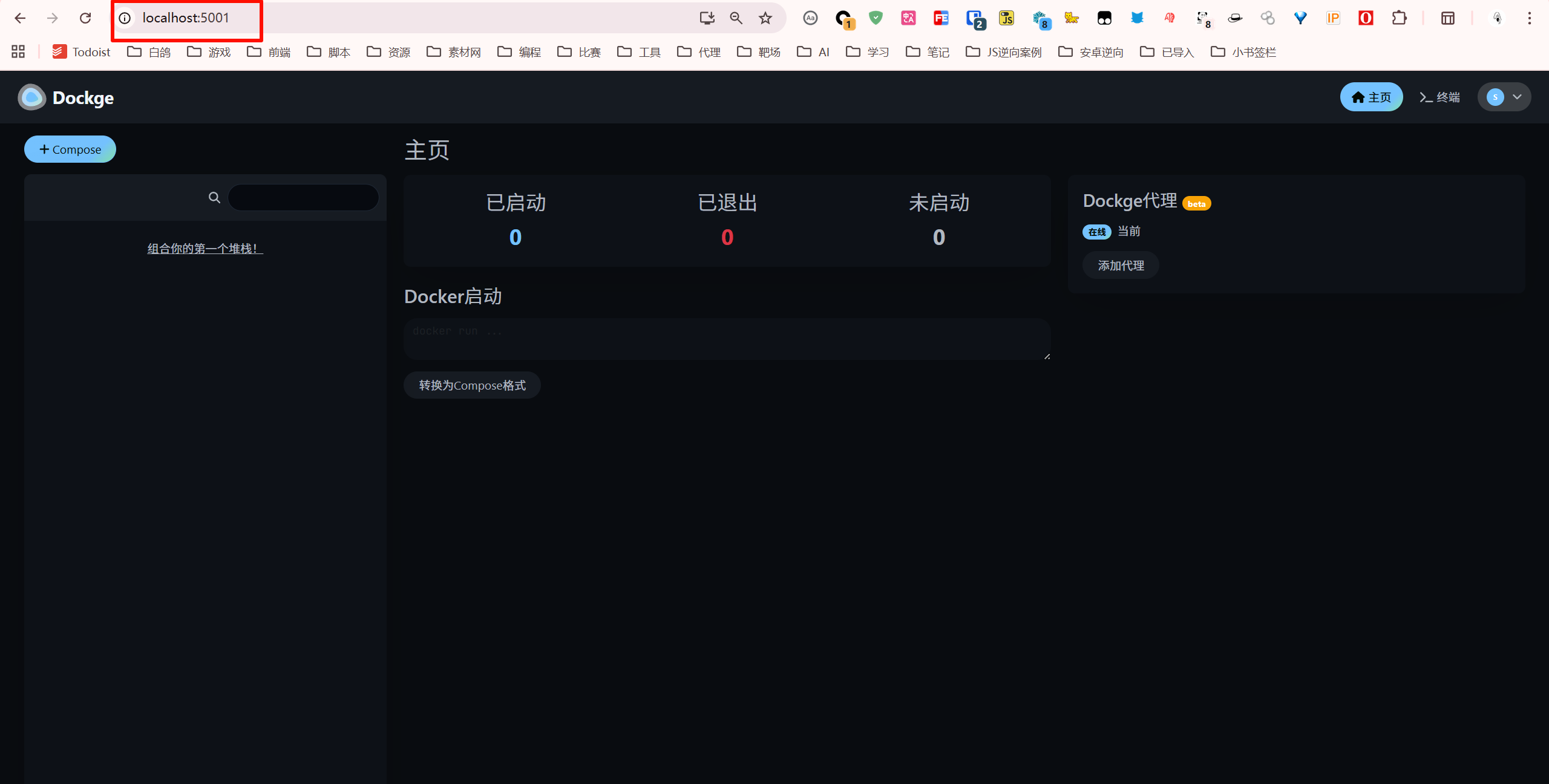
拉取之后访问http://localhost:5001即可进入
解决阻止退出终端,wsl 自动关停
用了一段时间,只要终端关闭一段时间,就会自动关闭子系统,查了下 WSL 2 策略就是这样,为避免这个情况:
Windows 徽标 + R 运行 shell:startup 打开开机启动目录
创建一个文本文件重命名为
bash
wsl.vbs在 wsl.vbs 中,粘贴以下,并保存关闭
bash
set ws=wscript.CreateObject("wscript.shell")
ws.run "wsl -d ubuntu", 0
这样将会在登录系统后,Windows 会开启 WSL, 会持续等待输入,不会关闭。关闭计算机时正常关机即可,也不会像 Docker Desktop 等上半天,开机直接使用浏览器 localhost:5001 来进入 Portainer